 吾爱主机之家
在Linux服务器下一般都是没有桌面环境的,现在不管服务器还是VPS性能都在不断的提升,安装一个资源占用比较小的桌面环境也是蛮不错的。
尤其是我用于pt的服务器,安装一个简单的桌面环境,再安装桌面版的qBittorrent就可以使用完整的qBittorrent软件功能了,比WebUI下要舒服很多。
对于桌面环境选择Lubuntu使用的lxde,小巧简洁实用。对于远程访问,选用xrdp,比VNC方便,可以直接用Windows自带的远程访问工具访问。
为了管理方便,本地使用的是MultiDesk,下载地址: 云盘下载
下面开始安装,基于Ubuntu 16.04环境安装,其他环境大同小异。
1、安装无推荐软件的LXDE环境
apt-get install –no-install-recommends lxde
2、安装XRDP
apt-get install xrdp
3、删除LXDE中多余的不好用的xterm
apt-get purge xterm
至此就可以在Windows下远程访问服务器了,账户和密码同SSH的。
既然安装桌面环境,还是安装上中文看着比较舒服,也好操作。
4、安装中文语言包
apt-get install language-pack-zh-hans
5、安装字体
apt-get install fonts-arphic-bkai00mp fonts-arphic-bsmi00lp fonts-arphic-gbsn00lp fonts-arphic-ukai
6、更改默认语言
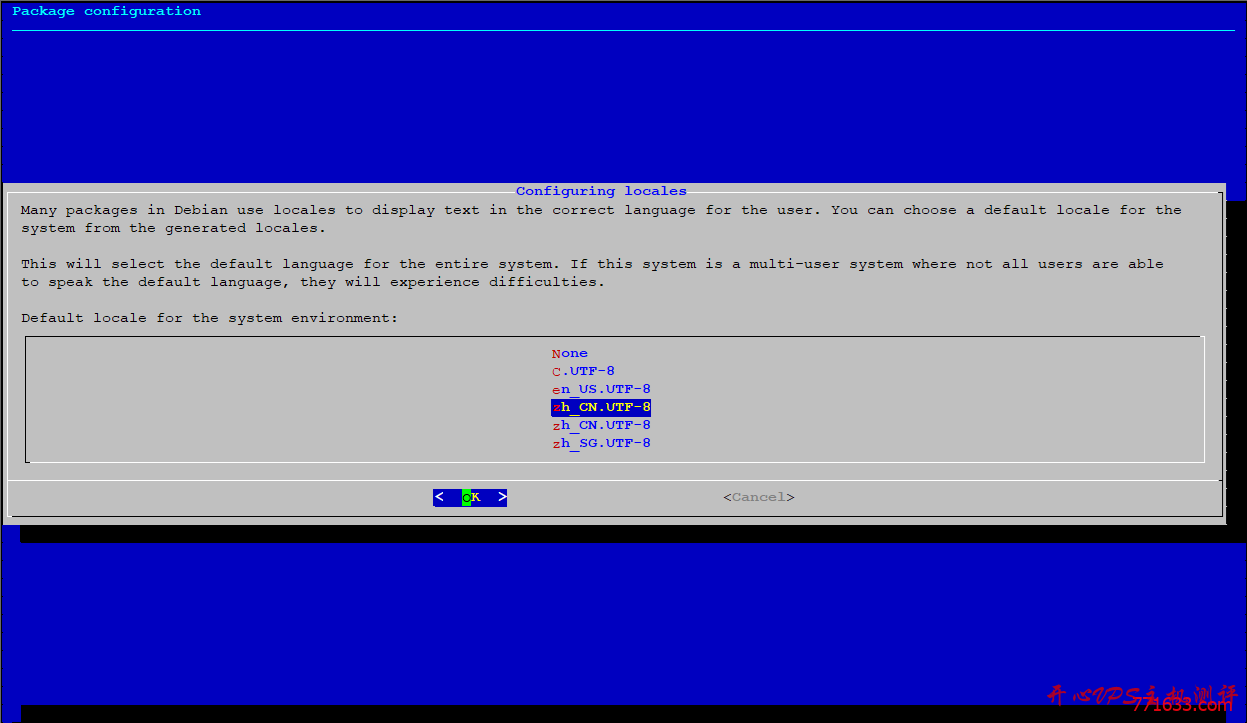
dpkg-reconfigure locales
命令执行之后进入交互界面,使用上下箭头单行移动,使用PageUp和PageDown翻页,使用空格键选中。
选择en_US.UTF-8和zh_CN.UTF-8然后回车。
实现远程桌面访问用来刷PT" src="https://www.52pchome.cn/wp-content/uploads/2020/12/20201206_5fccba2116e10.png" sizes="auto, (max-width: 1245px) 100vw, 1245px" srcset="https://www.771633.com/wp-content/uploads/2019/01/20190120190116103355.png 1245w, https://www.771633.com/wp-content/uploads/2019/01/20190120190116103355-240x140.png 240w, https://www.771633.com/wp-content/uploads/2019/01/20190120190116103355-768x448.png 768w, https://www.771633.com/wp-content/uploads/2019/01/20190120190116103355-1024x597.png 1024w" alt7="Ubuntu下安装LXDE+XRDP实现远程桌面访问用来刷PT" width="1245" height="726" alt="Ubuntu下安装LXDE+XRDP实现远程桌面访问用来刷PT" />
再次选择zh_CN.UTF-8回车
至此全部安装工作已经完成了,接下来就可以安装软件了,PT软件的安装可以点此查看:
https://sunsea.im/category/pt/
使用MultiDesk登录后如下图所示。
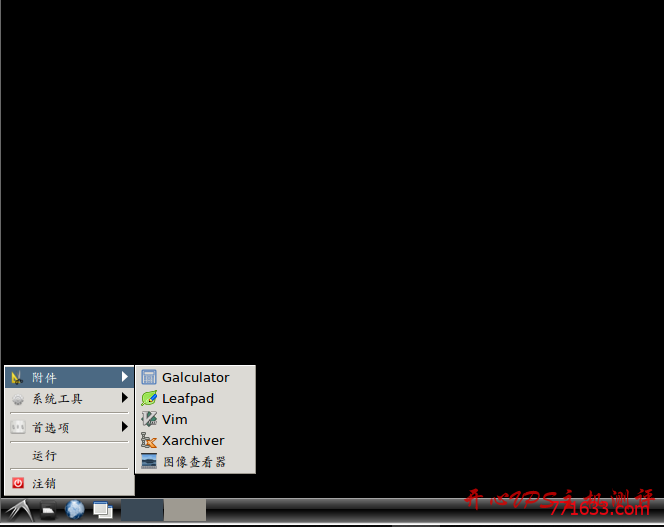
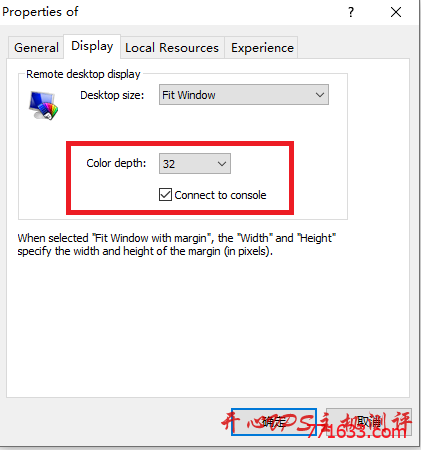
需要注意的是使用MultiDesk时,图像的位色一定要设置成15以上,否则某些软件显示不正常,网络流畅的情况下建议设置成32位色。
声明: 1、本博客不从事任何主机及服务器租赁业务,不参与任何交易,也绝非中介。博客内容仅记录博主个人感兴趣的服务器测评结果及一些服务器相关的优惠活动,信息均摘自网络或来自服务商主动提供;所以对本博客提及的内容不作直接、间接、法定、约定的保证,博客内容也不具备任何参考价值及引导作用,访问者需自行甄别。 2、访问本博客请务必遵守有关互联网的相关法律、规定与规则;不能利用本博客所提及的内容从事任何违法、违规操作;否则造成的一切后果由访问者自行承担。 3、未成年人及不能独立承担法律责任的个人及群体请勿访问本博客。 4、一旦您访问本博客,即表示您已经知晓并接受了以上声明通告。:吾爱主机之家 » Ubuntu下安装LXDE+XRDP实现远程桌面访问用来刷PT