 吾爱主机之家
很多朋友手里都有VPS,但是有一些VPS因为配置不足只是用来看看视频,上上谷歌什么的,我们今天要介绍一个64M内存的小来安装WP博客,你手上的256M安装更是没有问题的,可以试着安装一个博客写写,万一发达了呢。
环境配置
博主手上的64M内存VPS,先将系统重装成centos-6-x86-minimal。
用putty连接的vps
搭建wordpress博客全过程" src="https://www.52pchome.cn/wp-content/uploads/2020/12/20201207_5fcde28b14e47.jpg" sizes="auto, (max-width: 621px) 100vw, 621px" srcset="https://www.771633.com/wp-content/uploads/2018/10/20181020181023115807.jpg 621w, https://www.771633.com/wp-content/uploads/2018/10/20181020181023115807-240x34.jpg 240w" alt7="小内存VPS 搭建wordpress博客全过程" width="621" height="88" alt="小内存VPS 搭建wordpress博客全过程" />
可以看到,内存确实是64M的。
那就开始安装了,安装好的版本如下:
PHP:5.3.2
Apache:2.2.15
MySQL:5.1.52
一、安装mysql
1、运行:yum install mysql mysql-server
安装完毕,让 MySQL 能够随系统自动启动,还要继续运行
chkconfig –levels 235 mysqld on
/etc/init.d/mysqld start
设置 MySQL 数据 root 账户的密码:
mysql_secure_installation
当出现如下提示时候直接按回车:
Enter current password for root
出现如下提示,输入【y】再次回车:
Set root password? [Y/n]
然后输入你需要设置的密码,回车后在输入一次确认:
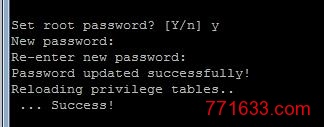
注意,你输入的密码不会有任何显示,这个就是mysql 的 root 密码了,一定要保管好。
接下来还会有四个确认,分别是:
Remove anonymous users? [Y/n]
Disallow root login remotely? [Y/n]
Remove test database and access to it? [Y/n]
Reload privilege tables now? [Y/n]
直接回车即可。
二、安装apache
由于 CentOS 已经封装了 Apache,直接运行安装:
yum install httpd
同样配置系统让 Apache 随系统启动:
chkconfig –levels 235 httpd on
配置完毕,启动 Apache:
/etc/init.d/httpd start
不出意外的话,直接访问IP地址,应该能够看到 “Apache 2 Test Page powered by CentOS” 的测试页面。注意,如果无法显示这个页面,一般情况下是 CentOS 自带的防火墙禁止了。你只需要进入防火墙,将 “WWW” 对应的 “80” 端口打开即可。
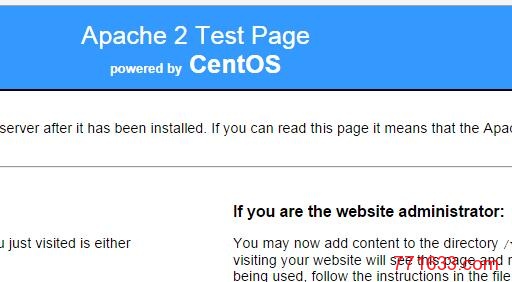
注意:在 CentOS 中 Apache 的默认根目录是 /var/www/html,配置文件/etc/httpd/conf/httpd.conf。其他配置存储在 /etc/httpd/conf.d/ 目录。
三、安装 PHP
输入如下指令安装 PHP:
yum install php
四、将 PHP 模块和 MySQL 模块关联起来
还需要将 PHP 和 MySQL 关联起来,才能正常工作。搜索模块:
yum search php
yum install php-mysql php-gd php-imap php-ldap php-odbc php-pear php-xml php-xmlrpc php-mbstring
需要重启 Apache 模块才能生效:
/etc/init.d/httpd restart
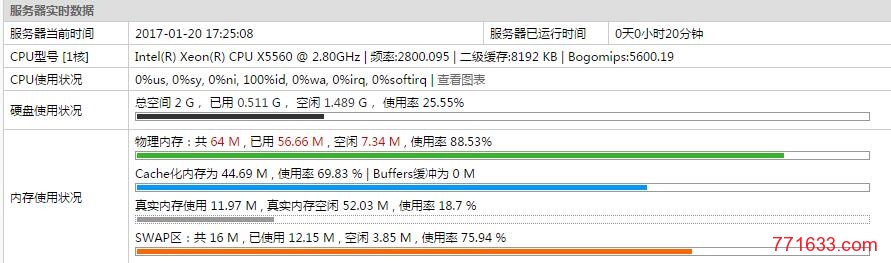
好了,安装完毕了,我们的博客文件,放到这个目录里面【/var/www/html】我们用winscp传个探针上去看看
安装wordpress
进行到这里,基本就算完了,但是我们还没有装上wordpress,所以继续吧,这里,我们还是用putty运行一下内存的清理命令
echo 1 > /proc/sys/vm/drop_caches
如果运行不了,就去后台重启一下vps吧,重启跟运行上面的命令,目的都差不多的。
好了,我们用 winscp 把wordpress上传上去吧。
先创建wordpress的数据库,用putty运行
mysql -u root -p
然后会提示你输入你mysql的密码,输入即可
然后再运行
create databases wp;
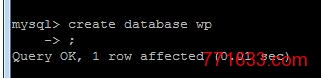
运行成功后,wp就是你的数据库了。
好,我们回到浏览器,开始安装wordpress,可能会出现下图这种情况:
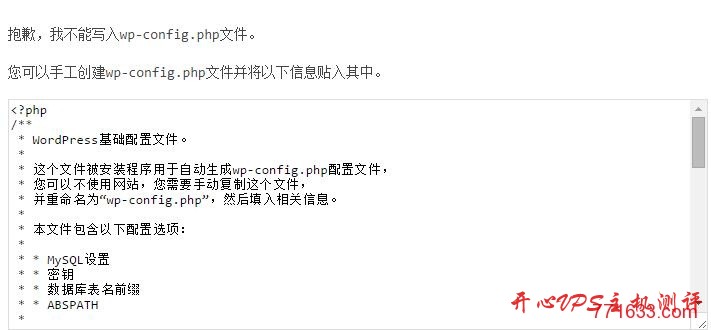
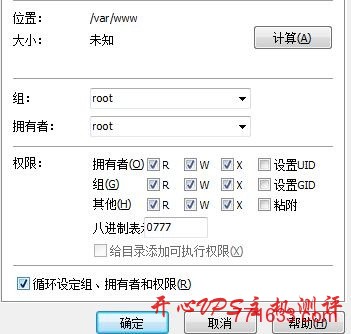
如果安装过程出现上图,那么我们只要用 winscp把【/var/www/html】这个文件夹的权限设成 777 即可。
然后就安装,正常的安装步骤即可,因为内存太少,安装过程中会出现无法打开,不用理会,继续刷新。
内存不够,很容易挂,多刷新一下即可。用emlog会好点。
声明: 1、本博客不从事任何主机及服务器租赁业务,不参与任何交易,也绝非中介。博客内容仅记录博主个人感兴趣的服务器测评结果及一些服务器相关的优惠活动,信息均摘自网络或来自服务商主动提供;所以对本博客提及的内容不作直接、间接、法定、约定的保证,博客内容也不具备任何参考价值及引导作用,访问者需自行甄别。 2、访问本博客请务必遵守有关互联网的相关法律、规定与规则;不能利用本博客所提及的内容从事任何违法、违规操作;否则造成的一切后果由访问者自行承担。 3、未成年人及不能独立承担法律责任的个人及群体请勿访问本博客。 4、一旦您访问本博客,即表示您已经知晓并接受了以上声明通告。:吾爱主机之家 » 小内存VPS 搭建wordpress博客全过程