 吾爱主机之家
今天在竟然有朋友问我Virmach家的VPS怎么购买,我教了他十几分钟,愣是没有购买成功,最后一个页面一个页面的截图,才购买成功,为了方便读不懂英文(博主也是一个半吊子)的朋友购买virmach家的便宜VPS,我把每个购买页面的教程给大家重新整理一下。
VPS套餐
| 内存 | CPU | SSD | 流量 | 带宽 | 价格 | 链接 |
|---|---|---|---|---|---|---|
| 512MB | 1核 | 10GB | 500GB | 1Gbps | $15/年 | 购买 |
| 1GB | 1核 | 20GB | 1TB | 1Gbps | $25/年 | 购买 |
| 2GB | 1核 | 30GB | 2TB | 2/10Gbps | $35/年 | 购买 |
| 3GB | 2核 | 40GB | 3TB | 2/10Gbps | $45/年 | 购买 |
购买教程
选择套餐,请以上面的套餐里选择你需要的,以KVM最低配置套餐为例
分享#Virmach优惠码使用及VPS购买图文教程" src="https://www.52pchome.cn/wp-content/uploads/2020/12/20201208_5fcf43cd6f2a5.png" sizes="auto, (max-width: 783px) 100vw, 783px" srcset="https://www.771633.com/wp-content/uploads/2019/03/virmach-1.png 783w, https://www.771633.com/wp-content/uploads/2019/03/virmach-1-240x107.png 240w, https://www.771633.com/wp-content/uploads/2019/03/virmach-1-768x342.png 768w" alt7="#分享#Virmach优惠码使用及VPS购买图文教程" width="783" height="349" alt="#分享#Virmach优惠码使用及VPS购买图文教程" />
选择好点击order now进入下一步
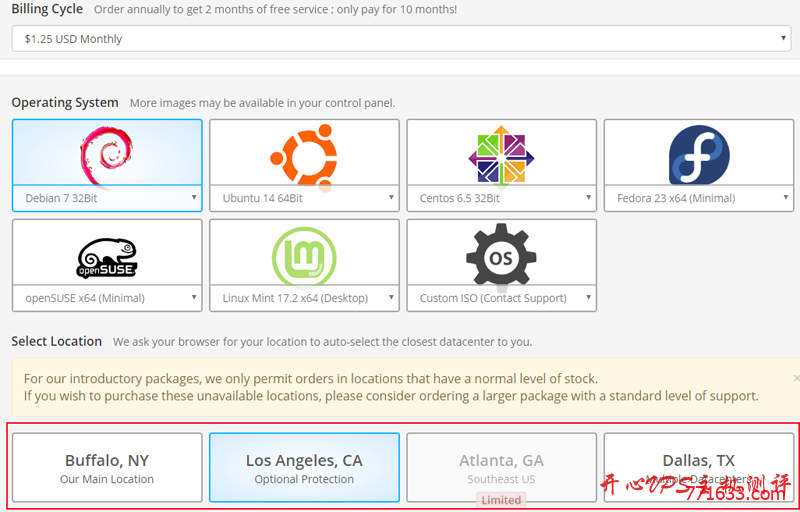
选择一下付款周期,月付或者年付,选择一下你需要安装的系统,下面是选择机房,如果没有圣何塞,建议选择洛杉矶。点击进入下一步。
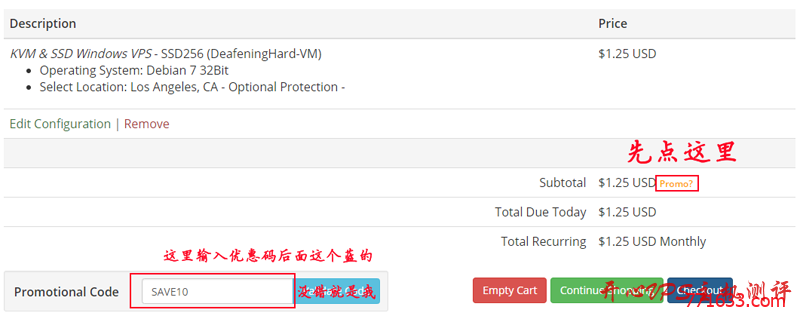
这里就是要输入优惠码了,按上图进行操作后点击checkout进入下一步
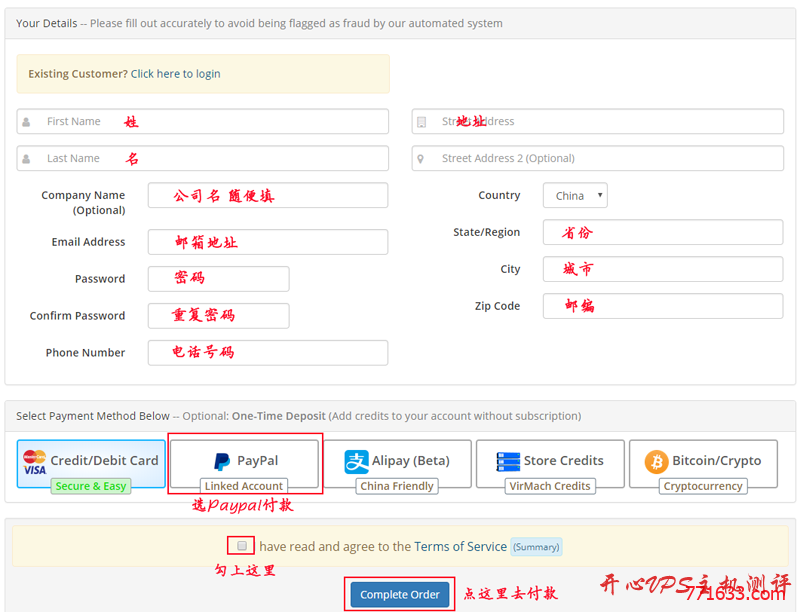
按上图进行填写(所有的都是拼音填写)后点击付款,去paypal进行付款后,过一会你的邮箱就会收到具体的开通邮件,然后登陆系统后。点击以下网址就可以看到自己购买的VPS了,邮箱里同样有VPS管理面板的地址及用户和密码。
点击查看VPS列表网址:https://billing.virmach.com/clientarea.php?action=services
点击管理VPS面板网址:https://solusvm.virmach.com/login.php
管理VPS面板如下图:
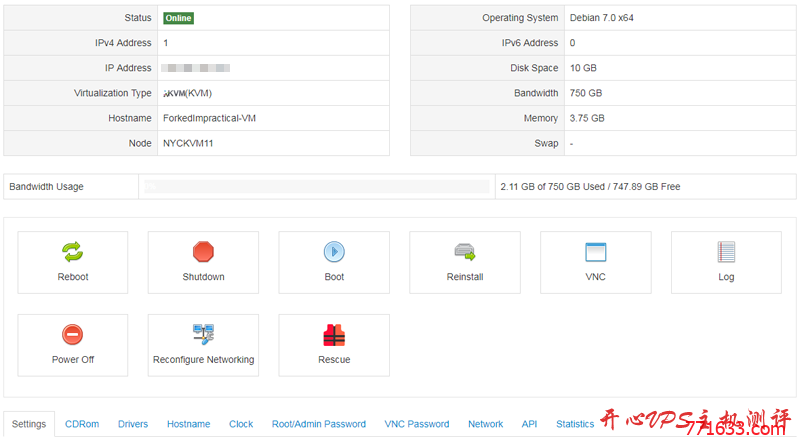
管理面板可以重新安装系统等。
声明: 1、本博客不从事任何主机及服务器租赁业务,不参与任何交易,也绝非中介。博客内容仅记录博主个人感兴趣的服务器测评结果及一些服务器相关的优惠活动,信息均摘自网络或来自服务商主动提供;所以对本博客提及的内容不作直接、间接、法定、约定的保证,博客内容也不具备任何参考价值及引导作用,访问者需自行甄别。 2、访问本博客请务必遵守有关互联网的相关法律、规定与规则;不能利用本博客所提及的内容从事任何违法、违规操作;否则造成的一切后果由访问者自行承担。 3、未成年人及不能独立承担法律责任的个人及群体请勿访问本博客。 4、一旦您访问本博客,即表示您已经知晓并接受了以上声明通告。:吾爱主机之家 » #分享#Virmach优惠码使用及VPS购买图文教程